
 登录账户
登录账户
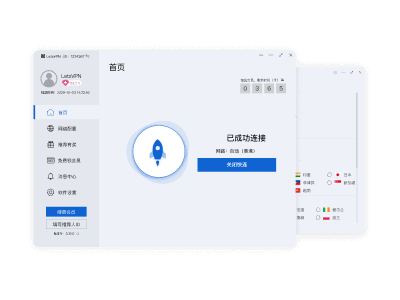
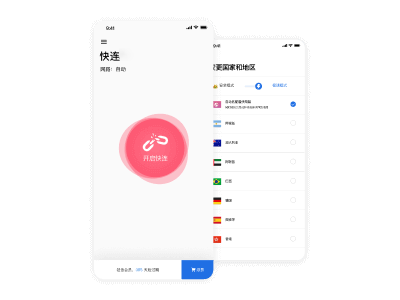
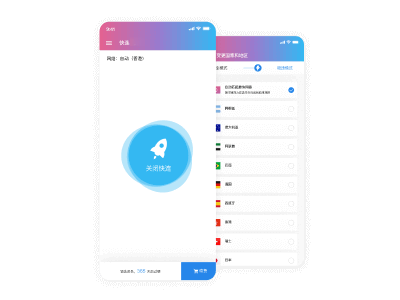
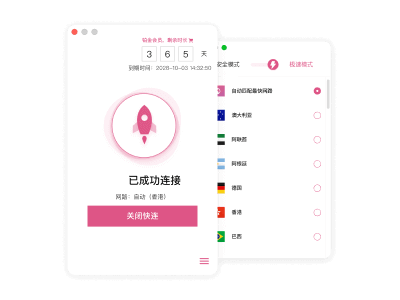
要实现快连多设备同时在线,您只需在需要连接的各个设备(如手机、电脑、平板)上下载官方应用,并使用同一个快连账户登录即可。系统会自动识别并允许在套餐规定的设备数量上限内同时使用,无需任何额外复杂的配置。 这种方法的关键在于使用同一个账户,而不是为每个设备注册新账户。本文将深入探讨多设备配置的细节、设备数量限制、管理方法以及突破限制的终极解决方案。

快连真的支持多设备同时在线吗?
答案是肯定的。快连从设计之初就考虑到了现代用户拥有多个电子设备的普遍情况。无论是您的智能手机、笔记本电脑、台式机还是平板电脑,快连都允许用户在多个设备上安装其应用,并使用同一个账户登录,从而实现同时在线,享受流畅的网络加速体验。这一特性极大地方便了需要在不同设备间无缝切换工作和娱乐的用户。

这种支持是基于账户体系的。系统通过您的登录账户来识别和授权设备。只要您的账户处于有效的订阅期内,并且在线的设备数量没有超过您所购买套餐规定的上限,所有登录的设备就都可以同时使用其网络服务。这是一种非常便捷的“一号通”模式,省去了用户为每个设备单独管理的麻烦。

如何在不同设备上简单配置快连?
在不同设备上配置快连的过程非常简单直观,几乎不需要任何专业的网络知识。核心思想就是“一次购买,多端共享”。以下是通用的三步配置指南,适用于所有主流平台(如 Windows, macOS, Android, iOS)。
步骤一:确保您拥有有效的账户
首先,您必须拥有一个快连的账户,并且该账户已经购买了有效的服务套餐。如果您是新用户,需要先通过官方渠道注册并完成购买。这是所有后续操作的基础。请务必牢记您的账户信息(用户名和密码),因为这是您在所有设备上登录的唯一凭证。
步骤二:在您的设备上下载并安装应用
接下来,在您希望使用的每一台设备上,访问快连的官方网站或相应的应用商店,下载与其操作系统匹配的客户端应用程序。例如,在您的iPhone上,前往App Store;在您的Android手机上,通过官方链接下载APK文件;在您的Windows或Mac电脑上,从官网下载桌面客户端。
请注意:为了账户安全和功能完整性,请务必从官方渠道下载应用,避免使用任何第三方或来路不明的安装包。
步骤三:使用同一账户登录并连接
安装完成后,依次打开每台设备上的快连应用。在登录界面,输入您在步骤一中准备好的同一个账户的用户名和密码,然后登录。登录成功后,您通常只需点击主界面上的“连接”按钮,应用就会自动为您选择最优的节点并建立连接。重复此操作,您就可以在手机、电脑等多个设备上同时享受加速服务了。
快连的多设备上限到底是多少?
虽然快连支持多设备,但并非无限制。每个账户能够同时在线的设备数量是有上限的,这个上限通常由您购买的具体服务套餐决定。一般来说,标准的套餐可能会允许2到3台设备同时在线。一些更高级的套餐或家庭套餐可能会提供更多的设备连接数,例如5台或更多。
要确定您账户的具体设备上限,最佳方式是登录到快连的官方网站,进入您的“个人中心”或“账户管理”页面。在这里,通常会明确标注您的套餐类型以及相应的设备数量限制。了解这个上限非常重要,它可以帮助您合理规划哪些设备需要保持在线,避免不必要的连接问题。
如果超出设备数量限制会发生什么?
这是一个非常常见的问题。当您尝试登录的设备数量超过了套餐允许的上限时,快连的系统会启动一个“挤下线”机制。具体表现为:当您在第N+1台设备上登录时(N为您的设备上限),系统会自动将最早登录或最不活跃的一台设备强制下线,以保证新登录的设备能够成功连接。
例如,如果您的套餐限制是2台设备,您已经在手机A和电脑B上登录。此时,当您尝试在平板C上登录时,系统可能会自动断开手机A的连接。您会在手机A上收到类似“您的账户已在其他设备登录”或“连接已断开”的提示。这个机制是为了保证账户不被滥用,同时确保用户在当前最需要的设备上能够顺利使用服务。
如何有效管理已登录的设备列表?
有效地管理设备可以避免被意外“踢下线”的尴尬。虽然快连客户端本身可能不直接提供一个可视化的设备管理列表来让您手动移除某个设备,但您可以通过一些操作间接实现管理。最直接的方法是,在您不打算使用的设备上,手动断开连接并退出登录。
例如,当您下班回家,不再需要使用公司电脑上的快连时,最好在离开前主动点击“断开”并“退出账户”。这样就释放了一个设备名额,当您回家后在个人电脑或手机上登录时,就不会触发“挤下线”机制。养成“用完即退”的好习惯,是管理多设备连接最简单有效的方法。
为什么我的设备会被自动踢下线?
如果您发现自己的设备频繁被自动踢下线,主要有以下几个原因:
1. 超出设备数量: 这是最常见的原因。您或共享您账户的其他人(如家人)在另一台设备上登录,触发了系统的“挤下线”规则。
2. 网络不稳定: 在极少数情况下,如果您设备上的网络极度不稳定,导致应用频繁地断线重连,系统可能会误判为新的登录请求,从而导致其他设备掉线。但这相对罕见。
3. 账户共享问题: 如果您将账户分享给了朋友或家人,他们可能在您不知情的情况下登录,占用了设备名额。建议与共享者沟通好使用时间和规则。
4. 账户安全风险: 如果您怀疑账户被盗,导致陌生设备登录,应立即通过官方渠道修改您的账户密码,并联系客服检查异常登录记录。
PC和手机可以同时使用快连吗?
完全可以。这正是快连多设备功能的核心应用场景之一。您可以同时在您的Windows或macOS电脑上保持连接,以便工作、学习或下载;同时,您的Android或iOS手机也可以连接,用于浏览社交媒体、观看视频等。只要总的在线设备数量不超过套餐限制,任何设备组合(例如一台PC + 一台手机,或两台手机)都是被允许的,并且它们之间互不干扰。
终极方案:如何通过路由器配置快连实现全家共享?
对于拥有众多智能设备(如智能电视、游戏主机、智能家居等)的家庭用户,或者希望一劳永逸解决设备数量限制问题的用户来说,通过路由器进行配置是目前最先进、最有效的“终极解决方案”。
为什么说路由器配置是最佳选择?
当您在路由器上配置好网络服务后,所有连接到这个路由器Wi-Fi的设备,都会自动享受到加速服务。对于快连的系统来说,它只识别到一个“设备”——也就是您的路由器。这意味着,无论您家里有5台、10台还是更多的设备连接到这个Wi-Fi,都只占用您快连账户中的一个设备名额。这从根本上突破了官方的设备数量限制。
配置前需要准备哪些东西?
通过路由器进行配置具有一定的技术门槛,您需要:
1. 一台支持第三方固件的路由器: 并非所有路由器都支持这种高级配置。您需要一台可以刷入OpenWrt、Merlin(梅林)、Padavan(***)等第三方固件的路由器。
2. 相关的插件和配置知识: 您需要在路由器的固件后台安装并配置特定的插件(如PassWall, ShadowSocksR Plus+ 等),并将您的快连账户信息填入其中。
3. 耐心和动手能力: 整个过程涉及刷机、安装插件、进行网络设置等,需要一定的学习和尝试。建议在操作前,在网上搜索并详细阅读相关的图文或视频教程。
直接登录与路由器配置的优劣对比
为了帮助您更好地决策,下面是一个清晰的对比表格:
| 比较维度 | 多设备直接登录 | 通过路由器配置 |
|---|---|---|
| 配置难度 | 非常简单,下载应用登录即可 | 复杂,需要刷机和专业设置 |
| 设备数量 | 受套餐限制(通常2-3台) | 理论上无限制(仅占用1个名额) |
| 支持设备类型 | 仅限能安装其客户端的设备(PC, 手机等) | 所有能连接Wi-Fi的设备(电视, 游戏机, 智能音箱等) |
| 灵活性 | 高,可随时在单个设备上开启或关闭 | 较低,全局生效,单独设备控制不便 |
| 成本 | 无额外成本 | 需要购买支持第三方固件的路由器(硬件成本) |
多设备使用场景下的最佳实践是什么?
为了在多设备上获得最佳的快连使用体验,您可以遵循以下几点最佳实践:
1. 了解您的套餐限制: 这是最基本的一点,避免因超出限制而被踢下线。
2. 养成“用完即退”的习惯: 在不使用的设备上及时退出登录,为常用设备保留名额。
3. 合理分配设备: 将需要长时间稳定连接的设备(如台式电脑)保持登录,而将临时使用的设备(如偶尔一用的平板)按需登录。
4. 考虑升级套餐: 如果您的设备确实很多,并且频繁遇到被踢下线的问题,最简单的解决方案就是升级到支持更多设备的套餐。
5. 终极用户上路由器: 如果您是技术爱好者或设备重度用户,投资一个好的路由器并进行配置,可以一劳永逸地解决所有问题。
关于多设备连接的常见问题解答 (FAQ)
不同套餐的设备数量上限一样吗?
不一样。通常情况下,价格越高的套餐,提供的服务时长越长,同时支持的设备数量也越多。在购买时,请仔细阅读套餐说明中关于设备数量的条款。
我可以和家人朋友共享一个账户吗?
技术上是可行的,快连本身允许多设备登录。但共享意味着您需要与他人协调使用,以避免超出设备上限导致彼此被踢下线。同时,出于账户安全考虑,建议只与您完全信任的人共享。
更换设备后,需要重新购买吗?
完全不需要。快连的服务是绑定在您的账户上的,而不是绑定在特定的设备硬件上。当您更换新手机或新电脑后,只需在新设备上下载应用,用您原来的账户登录即可继续使用,原有的服务期限和权益都会保留。