
 登录账户
登录账户
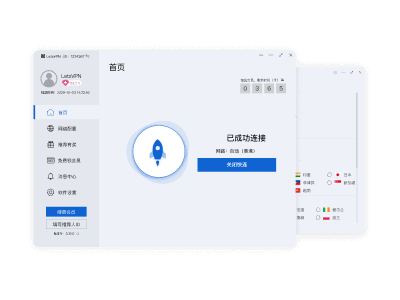
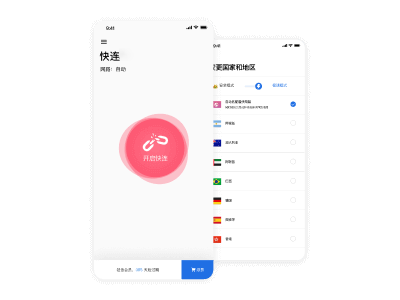
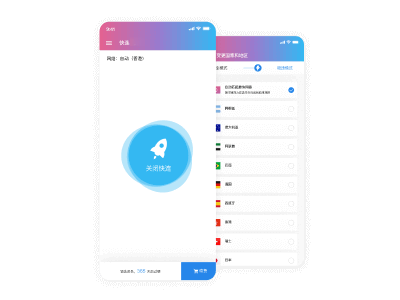
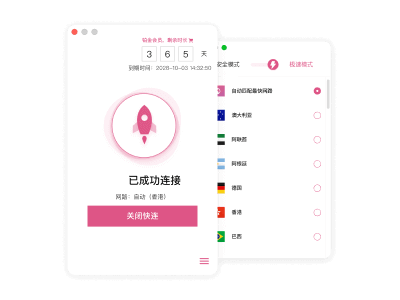
想要彻底卸载快连并清理所有残留文件,您需要遵循一个多步骤流程,这远不止于简单的“卸载”操作。核心步骤包括:首先通过系统自带功能进行标准卸载,接着手动搜寻并删除位于特定系统目录(如 AppData、ProgramData)的残留文件夹,然后清理Windows注册表中的相关条目,最后检查并修复可能被修改的Hosts文件和网络代理设置。 这个过程能确保软件被完全移除,避免潜在的系统冲突或隐私泄露风险。

目录
- 为什么需要彻底卸载快连?常规卸载的弊端
- Windows系统彻底卸载快连分步指南
- macOS系统彻底卸载快连分步指南
- 移动设备如何卸载快连?
- 卸载后常见问题与解决方案 (FAQ)
- 总结:确保快连被完全移除的最终核查清单
为什么需要彻底卸载快连?常规卸载的弊端
许多用户认为,在控制面板或应用程序文件夹中点击“卸载”就万事大吉了。然而,事实并非如此。大多数软件,尤其是网络工具类的应用,在标准卸载流程后,往往会在您的系统中留下大量的“数字*”。这些残留物不仅占据宝贵的磁盘空间,还可能引发一系列潜在问题。

首先,残留的配置文件和缓存文件可能会与您将来安装的其他软件产生冲突,导致程序运行不稳定甚至频繁崩溃。其次,残留在注册表(Windows系统)中的条目会不断堆积,长期以往会拖慢系统启动和运行速度。更重要的是,一些网络工具会修改系统的网络配置,如代理设置或Hosts文件,如果卸载后这些设置未能恢复,最直接的后果就是导致您无法正常连接互联网。因此,进行一次彻底的、深度的卸载清理,是维护系统健康、稳定和保护个人隐私的必要之举。

Windows系统彻底卸载快连分步指南
对于Windows用户,彻底卸载快连需要一些耐心和细致的操作。请严格按照以下步骤进行,尤其是在操作注册表等高级步骤时,务必小心谨慎。
第一步:执行标准卸载程序
这是最基础也是必须先执行的一步。它会移除大部分程序文件。
1. 打开“控制面板”(可以在开始菜单搜索)。
2. 选择“程序” > “卸载程序”。
3. 在程序列表中找到“快连”或其相关名称,右键点击并选择“卸载”。
4. 按照卸载向导的提示完成操作。如果系统提示需要重启,建议先完成后续清理步骤后再重启电脑。
第二步:手动删除残留文件夹与文件
标准卸载后,程序的配置文件、日志和缓存通常会保留在以下位置。您需要手动找到并删除它们。
1. 按下 Win + R 键打开“运行”对话框。
2. 依次输入以下路径并回车,在打开的文件夹中查找并删除与该软件名称相关的任何文件夹:
| 路径命令 | 说明 |
|---|---|
%AppData% |
用户的应用数据文件夹,通常是残留配置文件的重灾区。 |
%LocalAppData% |
本地应用数据文件夹,包含缓存、日志等。 |
%ProgramData% |
所有用户共享的应用数据文件夹。 |
%ProgramFiles% |
检查默认安装目录是否已完全删除。 |
请注意: 在删除前,请确认文件夹名称与您要卸载的软件高度相关,避免误删其他程序的文件。
第三步【高级操作】:清理注册表残留项
警告:修改注册表存在风险,可能导致系统不稳定。在操作前,强烈建议您先备份注册表。 在注册表编辑器中,点击“文件” > “导出”,选择一个位置保存即可创建备份。
1. 按下 Win + R 键,输入 regedit 并回车,打开注册表编辑器。
2. 在顶部的地址栏或通过编辑菜单使用“查找”功能(快捷键 Ctrl + F),搜索软件的英文名或中文名。
3. 找到相关的键值或文件夹后,右键点击并选择“删除”。
4. 按下 F3 键可以继续查找下一个相关条目,重复删除操作,直到搜索结果为空。
5. 通常需要检查以下几个关键路径:
HKEY_CURRENT_USERSoftwareHKEY_LOCAL_MACHINESOFTWAREHKEY_LOCAL_MACHINESOFTWAREWow6432Node(适用于64位系统)
第四步:检查并修复Hosts文件
一些网络工具会修改Hosts文件以实现特定功能。卸载后若未恢复,可能影响网络访问。
1. 以管理员身份打开“记事本”。
2. 在记事本中点击“文件” > “打开”,然后在地址栏输入 C:WindowsSystem32driversetc。
3. 在右下角文件类型处选择“所有文件(*.*)”,然后打开名为 hosts 的文件。
4. 检查文件内容。除了以“#”开头的注释行外,正常情况下应该只有一行或几行类似 127.0.0.1 localhost 的默认条目。如果发现有其他可疑的网址或IP地址,请将它们整行删除。
5. 保存并关闭文件。
第五步:重置网络设置与清除DNS缓存
这是解决卸载后无法上网问题的关键步骤。
1. 在开始菜单搜索“命令提示符”或“CMD”,右键点击并选择“以管理员身份运行”。
2. 在打开的黑色窗口中,依次输入并执行以下命令:
ipconfig /flushdns(清除DNS缓存)netsh winsock reset(重置Winsock目录)
3. 执行完毕后,根据提示重启您的计算机,使所有更改生效。
macOS系统彻底卸载快连分步指南
macOS的卸载过程相对简单,但同样需要手动清理残留文件。
第一步:将应用程序移至废纸篓
打开“访达”(Finder),进入“应用程序”文件夹,找到快连的图标,将其拖动到“废纸篓”中。然后右键点击废纸篓,选择“清倒废纸篓”。
第二步:清理资源库(Library)中的残留文件
这是最关键的一步,因为大部分残留文件都藏在这里。
1. 打开“访达”,点击屏幕顶部的“前往”菜单,同时按住 Option 键,菜单中会出现“资源库”(Library)选项,点击进入。
2. 在“资源库”中,仔细检查以下文件夹,删除与快连相关的所有文件和文件夹:
~/Library/Application Support/~/Library/Caches/~/Library/Preferences/
提示: 使用“访达”右上角的搜索框,可以快速定位包含软件名称的文件。
第三步:检查并编辑Hosts文件
与Windows类似,macOS的Hosts文件也可能被修改。
1. 打开“终端”(Terminal)应用程序。
2. 输入命令 sudo nano /private/etc/hosts 并回车,然后输入您的开机密码。
3. 检查文件内容,删除除默认条目(如 127.0.0.1 localhost)外的可疑行。
4. 按下 Control + O 保存,然后按下 Control + X 退出。
移动设备如何卸载快连?
手机端的卸载相对简单,但也有需要注意的地方。
安卓(Android)设备的操作方法
1. 先清数据,后卸载: 进入手机“设置” > “应用管理”,找到快连。选择“存储”,点击“清除缓存”和“清除数据”。
2. 标准卸载: 完成上一步后,返回应用信息页面,点击“卸载”。
3. 检查残留: 可以使用手机自带的文件管理器,在内部存储中搜索软件的名称,删除可能遗留的空文件夹。
苹果(iOS)设备的操作方法
iOS的沙盒机制使得应用卸载非常干净,但需要检查一个关键设置。
1. 卸载应用: 在主屏幕上长按快连图标,直到图标开始抖动,然后点击左上角的“X”或“-”号,确认删除应用。
2. 检查描述文件: 这是最重要的一步。进入“设置” > “通用” > “VPN与设备管理”。检查列表中是否有与快连相关的描述文件(Configuration Profile),如果有,点击它并选择“移除描述文件”。否则,相关的网络设置可能依然残留在系统中。
卸载后常见问题与解决方案 (FAQ)
问题一:卸载后为什么无法正常上网?
这是最常见的问题。原因通常有两个:一是系统代理设置未被恢复,二是Hosts文件被修改。请检查您系统的网络代理设置(Windows在“Internet选项”,macOS在“网络”设置中),确保没有指向无效的代理服务器。同时,务必按照前文教程,检查并修复您的Hosts文件,并执行清除DNS缓存和重置网络命令。
问题二:卸载不干净导致无法重新安装怎么办?
这通常是因为残留的配置文件或注册表项与新的安装程序冲突。您需要严格按照本文提供的彻底清理步骤,尤其是注册表和隐藏文件夹的清理,将所有残留物清除干净后,再尝试重新安装。
问题三:是否可以使用第三方卸载工具?
市面上有许多专业的第三方卸载工具,它们可以自动化地完成扫描和清理残留文件的过程,比手动操作更高效。如果您不熟悉手动修改注册表等高级操作,使用一款信誉良好、评价较高的卸载工具是一个不错的选择。它们通常能更深入地扫描系统,但请务必从官方网站下载,以防捆绑恶意软件。
总结:确保快连被完全移除的最终核查清单
为了确保您已经将快连从系统中彻底驱逐,请对照以下清单进行最后检查:
- ✅ 已通过系统功能执行标准卸载。
- ✅ 已删除
AppData,ProgramData(Windows) 或~/Library(macOS) 中的所有相关文件夹。 - ✅ (Windows) 已清理注册表中所有相关的键值。
- ✅ 已检查并恢复Hosts文件至默认状态。
- ✅ (Windows) 已重置网络并清除DNS缓存。
- ✅ (iOS) 已移除所有相关的描述文件。
- ✅ 电脑已重启。
- ✅ 网络连接正常。
完成以上所有步骤后,您就可以确信快连及其所有残留文件已经被彻底、干净地从您的设备中移除了。