
 登录账户
登录账户
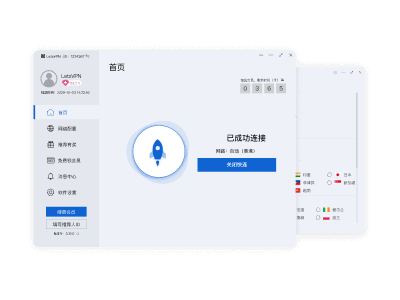
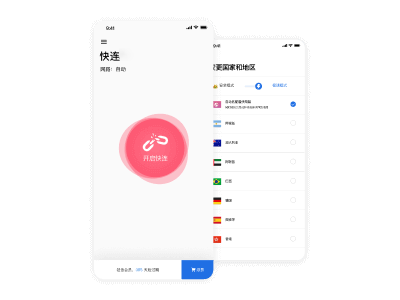
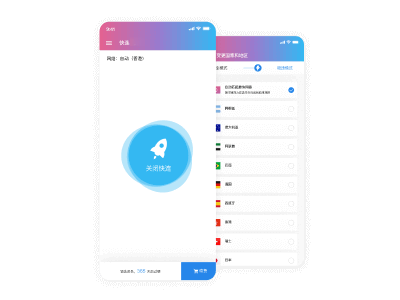
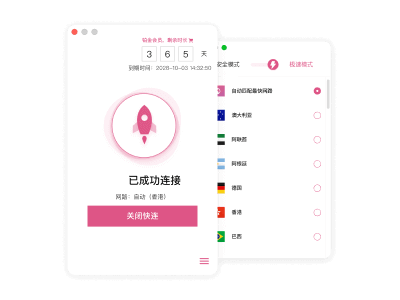
要在快连中添加本地游戏路径进行专属加速,核心步骤是:打开快连客户端,在主界面找到“添加游戏”或类似的自定义添加功能入口,点击后会弹出文件选择窗口,您需要在此窗口中找到并选中目标游戏的启动程序(通常是.exe文件),最后确认添加即可。 添加成功后,该游戏便会出现在您的游戏列表中,您可以像加速其他游戏一样,一键开启专属网络优化,解决因游戏库未收录而无法享受流畅体验的问题。

对于许多热衷于小众独立游戏、海外新游或使用特定MOD启动器的玩家来说,游戏加速器无法自动识别游戏是一个常见的烦恼。本文将为您详细拆解在快连PC客户端上,如何通过手动添加本地游戏路径,为任何游戏开启专属加速通道。我们不仅会提供详尽的步骤指南,还会解答您可能遇到的各种疑问,并分享一些提升加速效果的专业技巧。

文章目录
为什么要手动添加本地游戏路径?
在数字游戏世界里,每天都有成百上千的新游戏诞生。专业的网络优化工具,如快连,会尽力维护一个庞大的游戏库,以便用户可以一键加速。然而,总有一些情况是自动识别功能无法覆盖的。了解为何需要手动添加,能帮助您更好地利用工具。

首先,对于新发布的游戏或处于A测/B测阶段的游戏,它们可能还未被快连的官方游戏库收录。在官方更新支持之前,手动添加是唯一享受加速服务的途径。其次,许多独立游戏或小众精品游戏,由于玩家基数相对较小,可能不会被优先纳入自动支持列表。如果您是这类游戏的爱好者,手动添加功能将是您的得力助手。
此外,一些通过特殊启动器(如整合了MOD的启动器、第三方平台客户端)运行的游戏,其主程序路径可能与标准版不同,导致自动识别失败。通过手动指定正确的启动文件,可以确保加速服务精准作用于游戏进程,从而获得最佳的网络优化效果。简而言之,手动添加功能赋予了用户极大的灵活性和自**,确保任何一款游戏都能获得流畅的网络体验。
图文详解:快连添加本地游戏路径的完整步骤
手动添加游戏路径的过程非常直观,但关键在于找准正确的路径和文件。下面,我们将通过四个核心步骤,带您轻松完成设置。
第一步:启动快连并定位“添加游戏”功能
首先,请确保您的快连客户端已更新至最新版本,以获得最佳的功能支持和界面体验。双击桌面图标启动快连,进入主界面。通常情况下,“添加游戏”或类似功能的按钮会位于游戏列表的显眼位置,例如列表的右上角或底部,可能表现为一个“+”号图标,或直接标有“添加游戏”、“自定义添加”等文字。点击此按钮,即可开始您的自定义添加之旅。
第二步:如何准确找到游戏的安装路径?
这是整个过程中最关键也最容易出错的一步。如果您不清楚游戏的安装位置,可以通过以下几种常用方法快速定位:
- 通过桌面快捷方式:在桌面上找到游戏图标,右键单击,选择“属性”。在弹出的窗口中,点击“打开文件所在的位置”按钮,系统会自动为您打开游戏根目录。
- 通过游戏平台(如Steam, Epic Games):
- Steam: 在库中右键点击游戏名称 > 管理 > 浏览本地文件。
- Epic Games: 在库中点击游戏下方的三个点“...” > 管理 > 点击安装位置旁边的文件夹图标。
通过上述方法,您就能轻松进入游戏的安装文件夹。这个文件夹的路径就是您下一步需要用到的信息。
第三步:选择正确的游戏启动程序(.exe文件)
在点击快连的“添加游戏”按钮后,会弹出一个文件浏览器窗口。此时,您需要导航到第二步中找到的游戏安装文件夹。在这个文件夹中,您会看到许多文件和子文件夹。您需要寻找的是游戏的主启动程序,它的文件类型通常是“应用程序”,扩展名为“.exe”。
游戏启动文件的图标通常就是游戏的Logo,文件名也往往与游戏名称直接相关,例如 `eldenring.exe` 或 `Palworld.exe`。请注意,一个游戏文件夹内可能存在多个.exe文件,例如卸载程序(uninstall.exe)或设置程序(settings.exe)。请务必选择那个用于启动游戏本身的文件。选中它,然后点击“打开”或“确认”。
第四步:完成添加并启动专属加速
选择正确的.exe文件并确认后,该游戏通常会自动出现在快连的游戏列表中,并配有您所选文件的图标。现在,它就和库内其他游戏一样了。您可以选中这款新添加的游戏,然后选择一个合适的加速节点(例如“智能选择”或延迟最低的节点),最后点击“一键加速”按钮。
当快连显示“加速成功”后,请直接通过桌面快捷方式或游戏平台正常启动游戏,而不是在快连的界面内启动。此时,快连的加速服务已经在后台对您的游戏网络数据进行专属优化了。尽情享受流畅无阻的游戏世界吧!
为本地游戏开启专属加速有哪些好处?
通过手动添加路径为游戏开启专属加速,带来的不仅仅是“能玩”,更是“好玩”。这种精准的网络优化能带来多方面的显著提升,让您的游戏体验发生质的飞跃。
最核心的好处是显著降低延迟(Ping)和减少丢包。快连通过其优化的专线网络,绕过拥堵的公网路由,将您的游戏数据以最高效的路径传输到游戏服务器。这意味着您在游戏中的每一个操作都能得到更快的响应,无论是FPS游戏中的精准射击,还是MMORPG中的技能释放,都能行云流水,告别因网络波动造成的“一步一卡”。
其次,专属加速能提高连接稳定性,避免掉线。对于需要长时间稳定连接的游戏,如PVE副本挑战或竞技排位赛,网络突然中断是毁灭性的。专属加速通道能有效抵御网络高峰期的冲击和运营商线路的抖动,为您提供一个如磐石般稳固的连接环境。最后,它还能帮助您连接到特定的海外服务器,与全球玩家同台竞技,而无需担心因物理距离过远导致的高延迟问题。
关于快连自定义游戏加速的常见问题解答 (FAQ)
在实际操作中,您可能会遇到一些预想之外的问题。我们整理了几个最常见的问题并提供解决方案,帮助您扫清障碍。
问:为什么我在快连界面找不到“添加游戏”的按钮?
答:这通常由两个原因导致。第一,您的快连客户端版本过旧,可能不支持此功能,请前往官网下载并安装最新版本。第二,不同版本的UI设计可能略有差异,请仔细检查游戏列表的顶部、底部或角落,寻找“+”、“添加”、“自定义”等字样或图标。它也可能隐藏在某个菜单设置中。
问:为什么添加了游戏路径后,加速效果不明显或依然卡顿?
答:请按以下步骤排查:
- 检查节点选择: 尝试更换其他加速节点,特别是那些明确标注为“延迟低”或“推荐”的节点。
- 确认加速模式: 确保快连的加速模式(如有)设置正确。通常“游戏模式”或“进程模式”比“全局模式”更具针对性。 * 本地网络问题: 关闭其他占用大量带宽的程序(如下载、在线视频),并检查您的本地网络连接是否稳定。有线连接通常比Wi-Fi更稳定。 * 游戏服务器问题: 有时问题源于游戏服务器本身负载过高或正在维护,可以关注游戏官方公告。
问:这个功能可以用来加速非游戏软件吗?
答:理论上,快连的自定义添加功能是基于进程进行加速的,因此可以添加任何.exe应用程序。如果您需要对某些对网络要求较高的设计软件、开发工具或海外学术网站进行网络优化,可以尝试使用此功能。但请注意,加速效果可能因应用类型而异,因为快连的线路主要为游戏网络流量进行了优化。
问:是不是所有的游戏都可以通过这种方式成功加速?
答:绝大多数PC游戏都可以。只要游戏是通过网络与服务器进行数据交换的,并且您能准确指定其启动程序,快连就能对其网络进程进行优化。但对于极少数采用特殊网络验证机制或P2P架构极其复杂的游戏,加速效果可能会有折扣。不过,这属于非常罕见的情况。
问:如何从快连中删除我手动添加的游戏?
答:在快连的游戏列表中,找到您想删除的游戏。通常,将鼠标悬停在游戏图标上或右键单击它,会出现一个“删除”、“移除”或*桶图标的选项。点击该选项即可将其从您的自定义列表中移除。
问:选择“全局模式”和“仅加速游戏进程”有何区别?
答:这是一个非常重要的问题,直接关系到加速的精准性。
| 模式类型 | 工作原理与特点 | 适用场景 |
|---|---|---|
| 仅加速游戏进程 (推荐) | 只对您指定的游戏程序的网络数据进行优化,不影响电脑上其他软件(如浏览器、聊天工具)的正常联网。 | 绝大多数游戏场景,可以避免国内网站或应用访问变慢的问题。 |
| 全局模式 | 将电脑上所有的网络流量都通过加速通道传输。 | 当游戏需要调用浏览器或启动器进行登录验证,且这些辅助程序也需要网络优化时使用。 |
对于手动添加的游戏,强烈建议优先使用“仅加速游戏进程”或类似的模式,以获得最精准、最无干扰的加速效果。
优化快连加速体验的专业技巧
掌握了基本操作后,一些额外的技巧能让您的加速效果更上一层楼。
第一,定期更新客户端和游戏列表。软件开发者会不断优化算法和节点线路,并扩充游戏库。保持更新是获取最佳服务的前提。即使您已经手动添加了某款游戏,后续官方可能已经提供了原生支持,其优化方案通常会更完善。
第二,善用节点测速功能。在开始加速前,如果快连提供节点延迟测试功能,不妨花几秒钟运行一下。选择一个物理距离近、实际延迟(Ping值)最低且稳定的节点,通常能获得最好的效果。不要迷信“智能选择”,有时候手动选择会带来惊喜。
第三,关注本地网络环境的纯净。在进行重要游戏时,确保关闭系统中非必要的后台应用,特别是那些有网络活动的应用,如云同步、自动更新等。一个“干净”的本地网络环境,能让加速器更高效地工作,将宝贵的带宽和系统资源全部集中于游戏本身。